top of page


Última actualización: 12 de Agosto, 2025
Escrito por: Gabriel Barresi
Esta guía se encuentra en desarrollo. Si se presenta alguna duda para la configuración del equipo, contactar a VSIM para brindarle una asistencia personalizada.
info@vsim.ar
Patagonia, Argentina
+54 9 294 4626491
Introducción

El G1000 es un avanzado sistema de aviónica integral que reemplaza los instrumentos analógicos tradicionales por una presentación totalmente digital. Integrado en una pantalla primaria (PFD) y una pantalla multifunción (MFD), el G1000 combina datos de vuelo, navegación, motor, comunicación y gestión del sistema en una interfaz intuitiva y de alta precisión.
En VSIM desarrollamos una versión ultra-realista del módulo PFD/MFD para su uso en simuladores de vuelo. Nuestro equipo cuenta con una pantalla IPS de alta resolución con controles físicos totalmente funcionales, permitiendo una experiencia de entrenamiento realista e inmersiva.
Esta guía proporciona los pasos necesarios para la instalación, conexión y configuración del equipo con las principales plataformas de simulación como X-Plane y Microsoft Flight Simulator.
Guía de Instalación

Paso 1: El módulo G1000 de VSIM puede montarse de las siguientes formas, utilizando los tornillos y tuercas incluídos (ya colocados en el equipo):
-
Usando el Stand de Escritorio de VSIM (Vendido por separado)
-
En un stand o estructura personalizada. Puede descargar el archivo vectorial .DXF aquí o en .PDF aquí para obtener las medidas de montaje del equipo.
En la imagen a continuación, se muestra el procedimiento de montaje, simbolizando el panel o estructura en color verde claro.

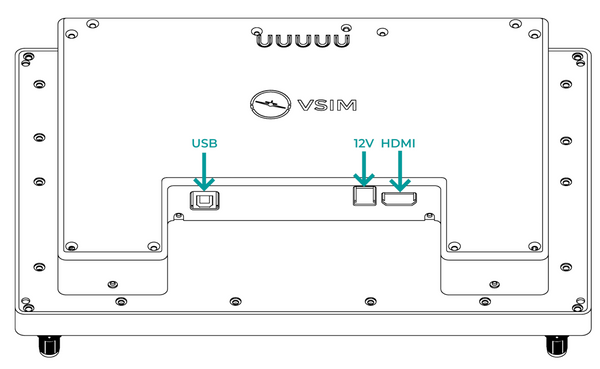
Paso 2: Conectar el módulo G1000 de VSIM a la computadora utilizando el cable USB-B (incluido en la caja) y el cable HDMI (vendido por separado). Conectar la fuente de alimentación de 12V (incluida en la caja) al módulo G1000. Verificar que la pantalla del equipo encienda automáticamente al conectar la fuente de 12V.
Paso 3: Al conectar el cable HDMI a la computadora, la pantalla del equipo quedará encendida y es necesario configurar desde Windows la disposición de pantallas. En las Propiedades de Pantalla de Windows (accesibles desde el ícono de configuración de Windows o haciendo clic derecho en el escritorio), las pantallas del módulo G1000 deberán configurarse en Windows a la derecha de su pantalla principal frontal.

Asegurarse que la pantalla del G1000 quede configurada como "Extender escritorio a esta pantalla". En el menú de Configuración de Pantalla, en la sección Escala y distribución, asegúrese de que las opciones para cada pantalla del G1000 (como se muestra en la imagen a continuación) estén configuradas correctamente:
-
Resolución: 1024 x 768
-
Escala: 100%
-
Orientación de la pantalla: Horizontal

Paso 4: Ocultar la barra de tareas de Windows de la pantalla del G1000, realizando los siguientes pasos:
-
Hacer click derecho en cualquier parte de la barra de tareas
-
Seleccionar "Configurar barra de tareas"
-
En la ventana emergente, abrir el menú "Comportamientos de la barra de tareas"
-
Destildar la opción "Mostrar la barra de tareas en todas las pantallas

Guía de Configuración
Para conectar los equipos G1000 al simulador de vuelo, se debe descargar el software de control MobiFlight y los archivos de configuración correspondientes. El módulo puede ser configurado como PFD o MFD.
Pasos para la instalación del software MobiFlight BETA
Paso 1: Instalar el software en windows, haciendo doble click en el ejectutable "mobiflight-setup.exe" que se encuentra dentro del archivo zip descargable a continuación. Luego, seguir los pasos como se muestra en las imágenes siguientes.
Software de control Mobiflight
Importante! Se debe utilizar la versión BETA de MobiFlight para realizar la conexión al simulador de vuelo


Paso 2: El software MobiFlight se ejecutará automáticamente, y aparecerán las siguientes ventanas emergentes:


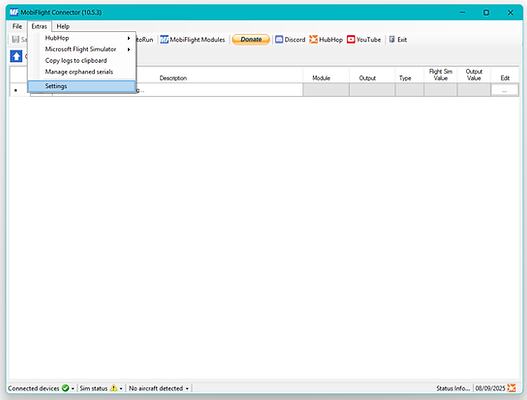
Paso 3: Para acceder a la versión BETA del software MobiFlight, se debe entrar al menú "Extras" en la barra superior y seleccionar la opción "Settings". Luego, tildar la casilla que habilita la función BETA del programa y aceptar con OK. Por último, entrar al menú "Help" y seleccionar la opción "Check for Updates". Esto actualizará el software a la versión BETA, necesaria para conectar los módulos VSIM al simulador de vuelo.

1
2


1
2
El software MobiFlight se cerrará y la versión BETA se instalará automáticamente. Repetir el Paso 2 de esta guía para finalizar la instalación.
Configuración del módulo G1000 en MobiFlight
El módulo G1000 de VSIM puede ser usado tanto como PFD o MFD ya que no hay diferencias entre los equipos. Es necesario únicamente elegir el archivo de configuración correcto. Para configurar el equipo G1000 en MobiFlight, seguir los siguientes pasos. Esto debe realizarse una única vez y sólo deberá repetirse para cambiar la funcionalidad del equipo entre PFD/MFD o en caso de cambio del simulador de vuelo.
Paso 1: Descargar el archivo de configuración adecuado usando los enlaces a continuación. Luego, descomprimir el archivo en la carpeta deseada.
Archivos de Configuración para Microsoft Flight Simulator
Archivo para módulo PFD
Archivo para módulo MFD
Archivos de Configuración para X-Plane 11 / X-Plane 12
Archivo para módulo PFD
Archivo para módulo MFD
Paso 2: En el software MobiFlight, abrir el menú "File" y seleccionar la opción "Open...". Navegar hasta el archivo de configuración descargado en el paso anterior y hacer doble click sobre el mismo.

Verificar que no aparezcan nuevas ventanas emergentes. La ventana de MobiFlight debe verse similar a la siguiente imagen:

Paso 3: Es necesario extraer la pantalla del G1000 virtual dentro del simulador de vuelo y colocarla en la pantalla del G1000 físico. Para poder realizarlo, recomendamos seguir las guías publicadas a continuación:
Paso 4: Una vez abierto el simulador de vuelo y con el avión cargado, en el software MobiFlight, hacer click en el botón "Run" para iniciar la conexión. Este paso se debe realizar cada vez que se inicie un vuelo nuevo.

bottom of page